
- 분류 전체보기 (110)

| 일 | 월 | 화 | 수 | 목 | 금 | 토 |
|---|---|---|---|---|---|---|
| 1 | ||||||
| 2 | 3 | 4 | 5 | 6 | 7 | 8 |
| 9 | 10 | 11 | 12 | 13 | 14 | 15 |
| 16 | 17 | 18 | 19 | 20 | 21 | 22 |
| 23 | 24 | 25 | 26 | 27 | 28 | 29 |
| 30 | 31 |
- MVVM
- buildroot
- QT
- bare metal
- C++
- Arduino
- Linux
- WPF
- atmel
- UART
- Raspberry
- AVR
- c#
- 아두이노
- avr-gcc
- QEMU
- STM32
- 디버깅
- raspberrypi
- yocto
- yocto project
- 리눅스
- vscode
- Visual Studio
- esp32
- AArch64
- 라즈베리파이
- nucleo
- Visual Studio Code
- Debug
- Today
- Total
임베디드를 좋아하는 조금 특이한 개발자?
[Yocto Project] QT6 개발 - 2 : QT Creator 개발 환경 구성 본문
- 개발 환경
개발 보드 : Raspberrypi 4
WSL2 (Ubuntu 24.04 LTS)
Yocto Project : Scarthgap
- 소스 코드
https://github.com/MainForm/yocto_rpi4_qt6_template
GitHub - MainForm/yocto_rpi4_qt6_template
Contribute to MainForm/yocto_rpi4_qt6_template development by creating an account on GitHub.
github.com
- 이전 포스트
https://littlebitodd-developer.tistory.com/107
[Yocto Project] QT6 개발 - 1 : 개발 환경 구축
- 개발 환경개발 보드 : Raspberrypi 4WSL2 (Ubuntu 24.04 LTS)Yocto Project : Scarthgap- 소스 코드https://github.com/MainForm/yocto_rpi4_qt6_template GitHub - MainForm/yocto_rpi4_qt6_templateContribute to MainForm/yocto_rpi4_qt6_template developme
littlebitodd-developer.tistory.com
1. 서론
이전 포스트에서는 QT6 어플리케이션이 실행될 이미지를 생성하는 것 까지 완료하였습니다. 이번 포스트에서는 QT6 어플리케이션을 개발하기 위한 환경을 구축하도록 하겠습니다. QT는 임베디드에서 많이 사용하는 플렛폼이 많기 때문에 다행히 QT Creator를 사용하여 QT 어플리케이션을 개발 할 수 있습니다. 또한 일반적인 개발 환경(네이티브 빌드)가 아니라 크로스 빌드를 하므로 Tool Chain를 설치하고 QT Creator에서 설정하는 방법을 알아 보도록 하겠습니다.
2. SDK 생성 및 설치
2.1. rpi4-qt6-image.bb 수정
먼저 SDK를 생성하기전 SDK에 QT 관련 toolchain이 포함될 수 있도록 설정합니다.
SUMMARY = "Minimal Qt 6 image for Raspberry Pi 4"
DESCRIPTION = "A minimal bootable Raspberry Pi 4 image with the Qt 6 runtime"
LICENSE = "MIT"

inherit core-image populate_sdk_qt6_base

# Bootable base image plus the Qt 6 runtime libraries/plugins needed by target apps.
IMAGE_INSTALL:append = " \
    packagegroup-core-boot \
    packagegroup-qt6-essentials \
"

# Qt 6 SDK support for building applications against this image.
TOOLCHAIN_HOST_TASK:append = " \
    nativesdk-packagegroup-qt6-toolchain-host-essentials \
"
2.2. SDK 생성
# bitbake 명령어 활성화
# 이후 현재 디렉토리 변경 주의
source ./sources/poky/oe-init-build-env ./build-rpi4

# SDK 생성
bitbake rpi4-qt6-image -c populate_sdk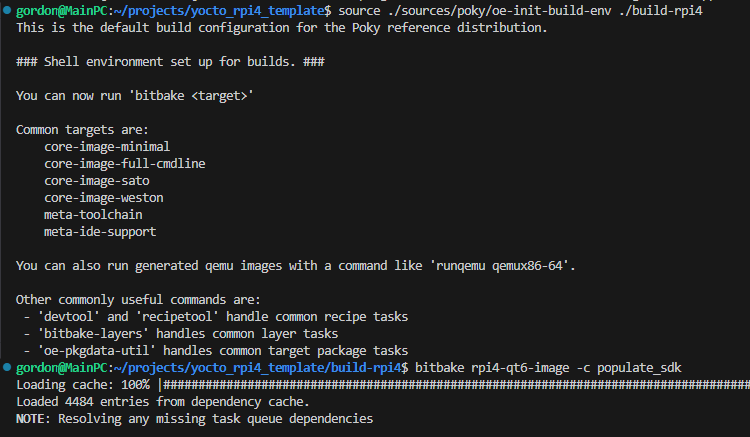
2.3. SDK 설치
※주의
- SDK 파일 위치를 보면 build 폴더안에서 실행하였습니다.
- Yocto Project 버전에 따라 파일명이 다를 수 있습니다. (sh 파일을 실행해 주세요)
# SDK 설치
./tmp/deploy/sdk/poky-glibc-x86_64-rpi4-qt6-image-cortexa72-raspberrypi4-64-toolchain-5.0.18.sh
3. QT Creator 설정
3.1. QT Creator 설치
https://doc.qt.io/qt-6/ko/linux-alternative-installers.html
Qt for Linux - Alternative ways of installing Qt | Qt 6.11
doc.qt.io
# apt 패키지 매니져 업데이트
sudo apt update

# qt creator만 설치
sudo apt install qtcreator
3.2. QT Creator 개발 환경 설정
- QT Creator 실행
# qt creator 실행
qtcreator

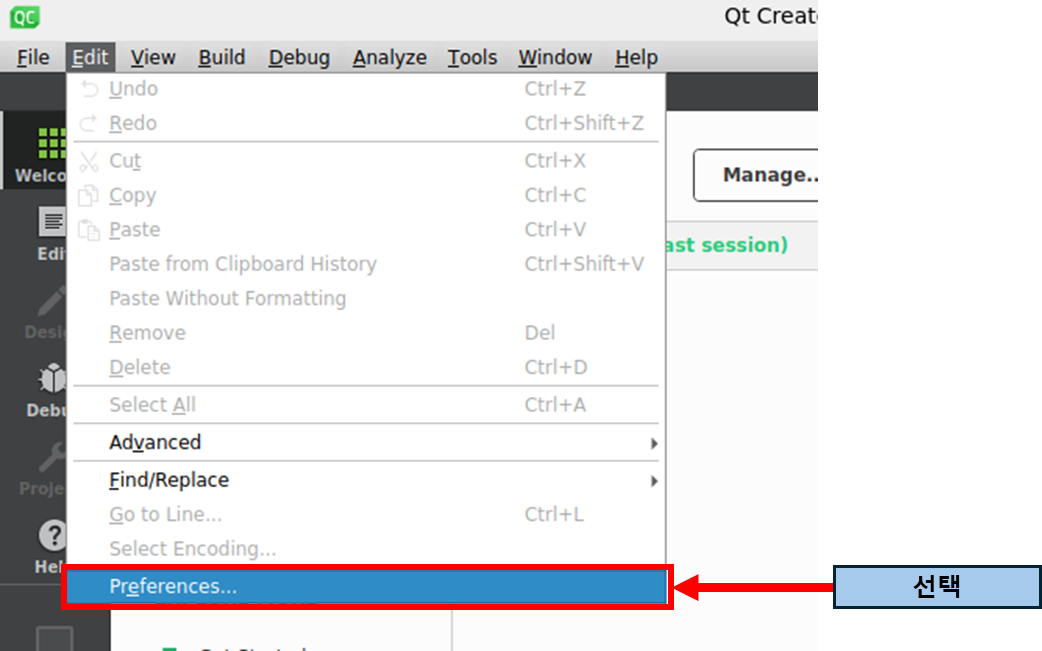
- QT Creator Preferences 설정 화면
Edit -> Preferences 선택
※주의)
Ubuntu 24.04가 아닌 경우 QT Creator 버전이 달라져 Preference 위치가 달라질 수 있습니다.
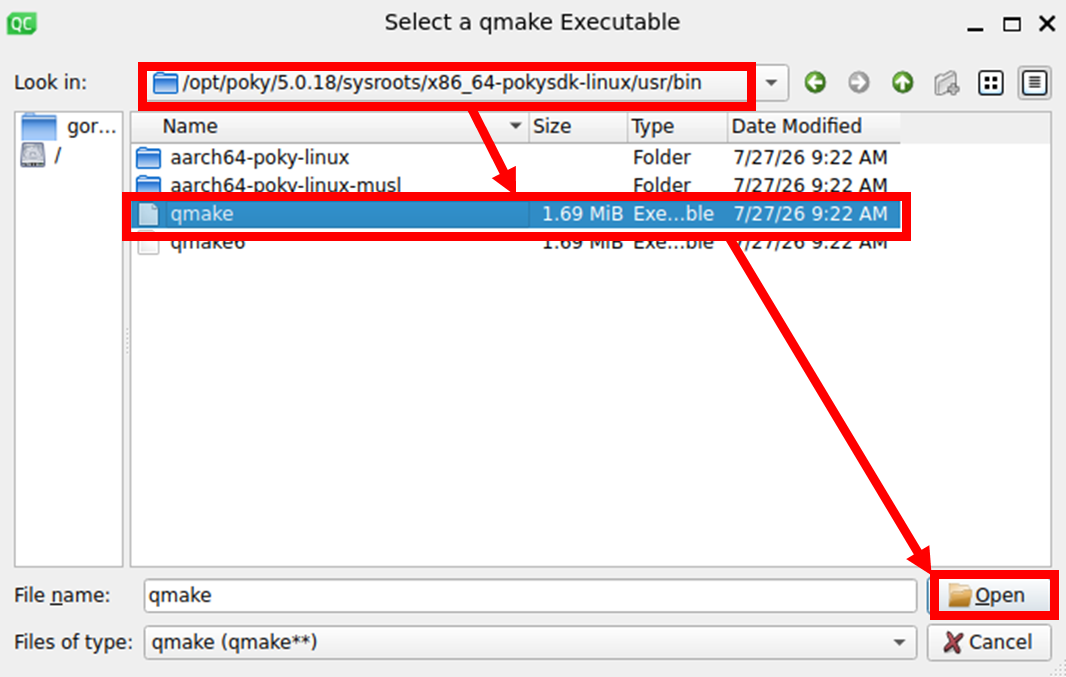
- qmake 설정

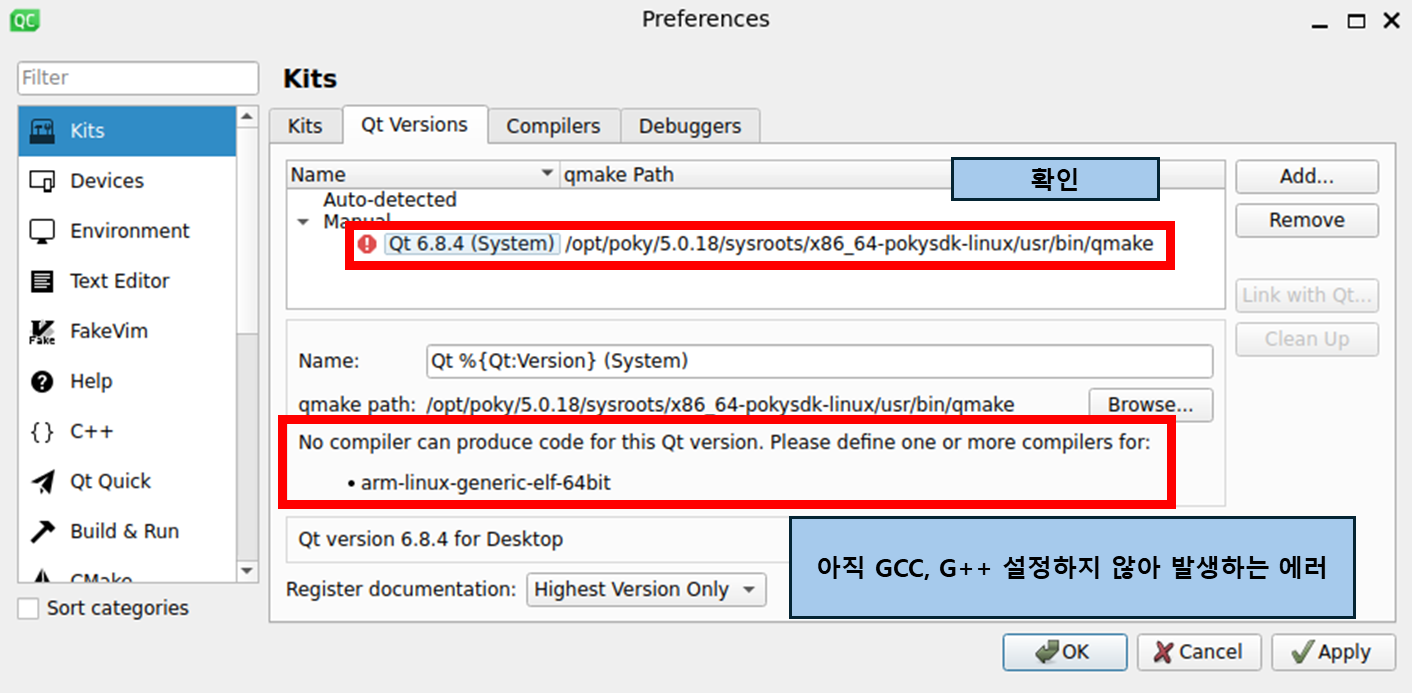
- GCC, G++ 설정
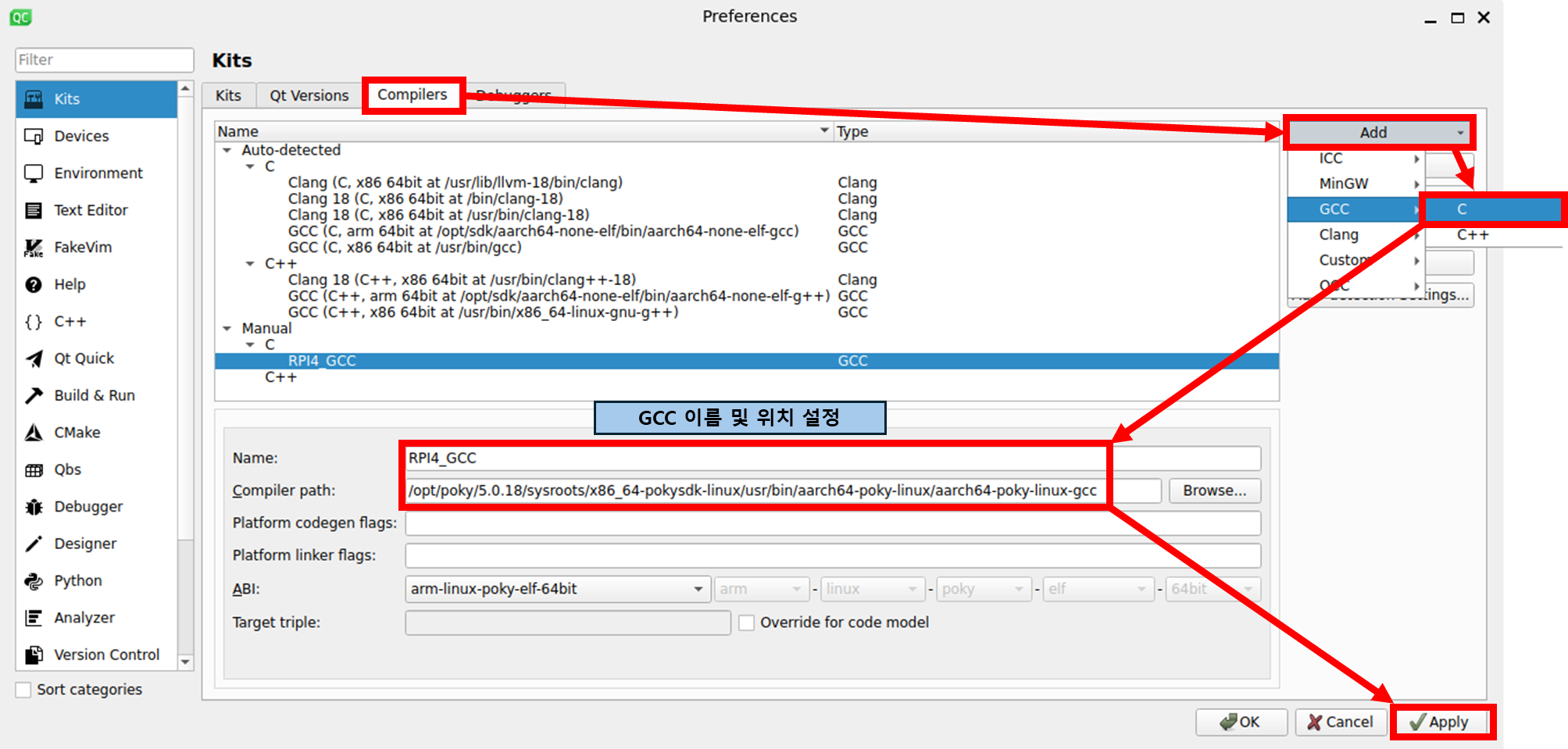

- GDB 설정
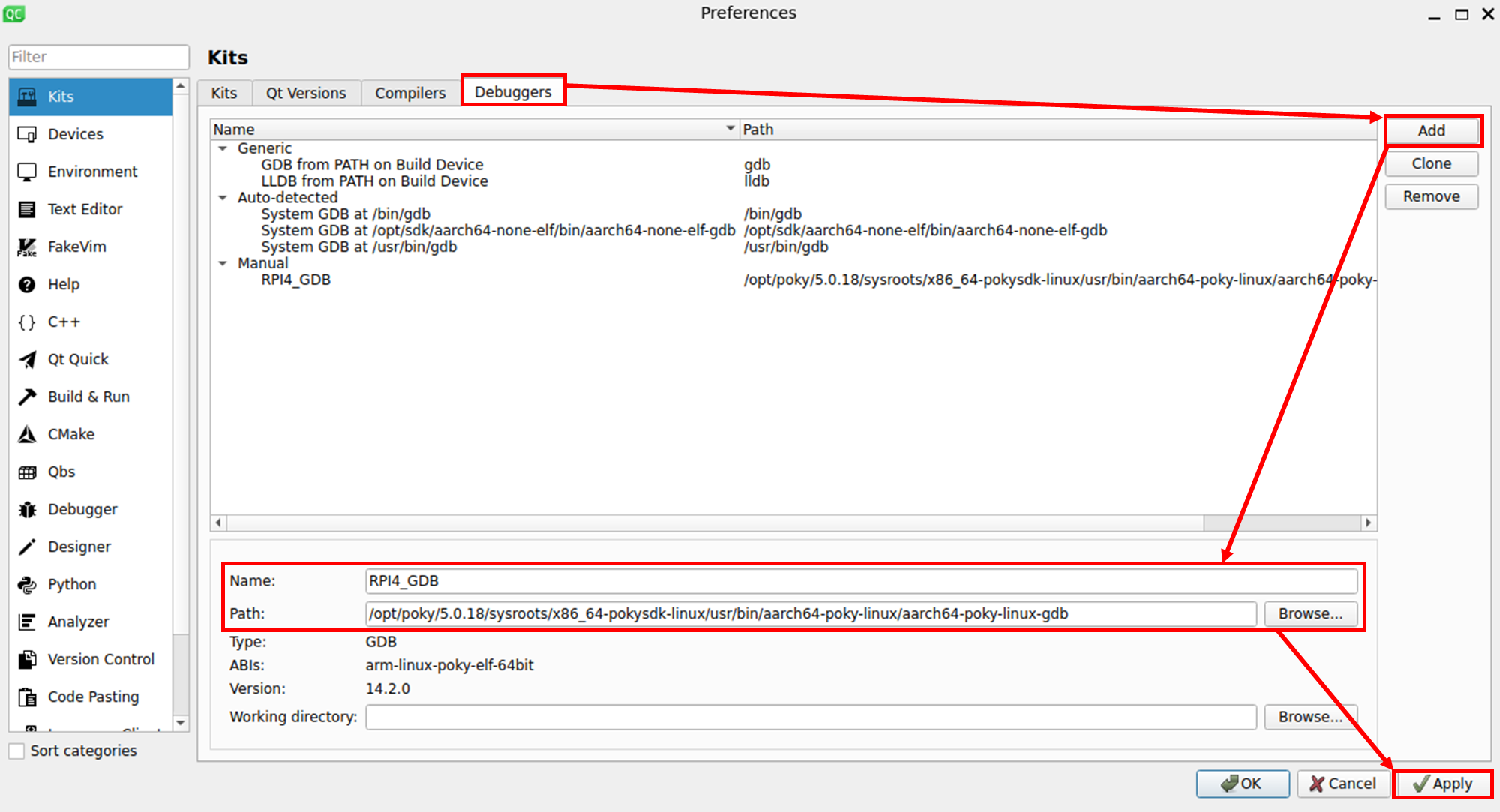
- CMake 설정

- QT6 Kit 개발 환경 설정
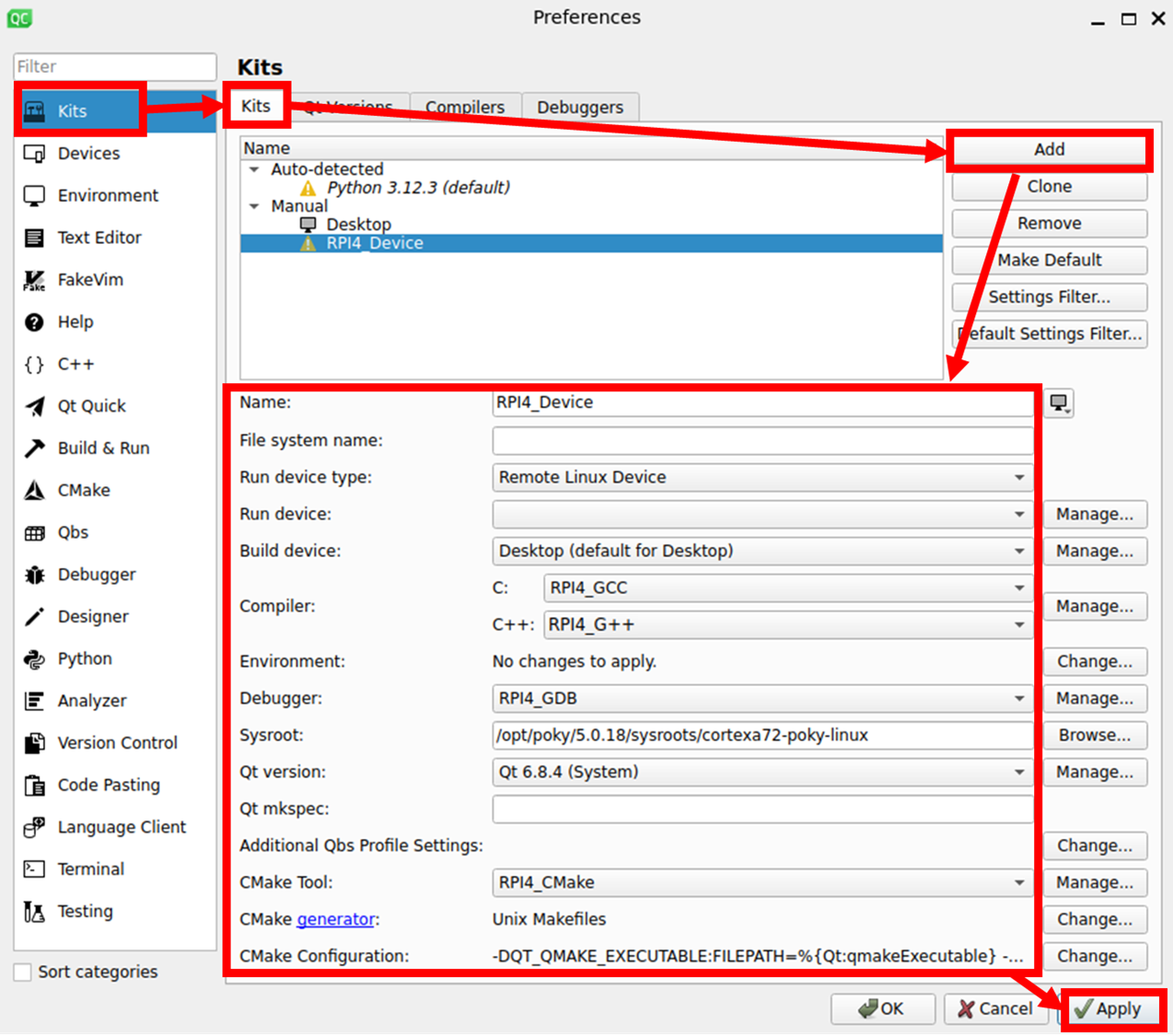
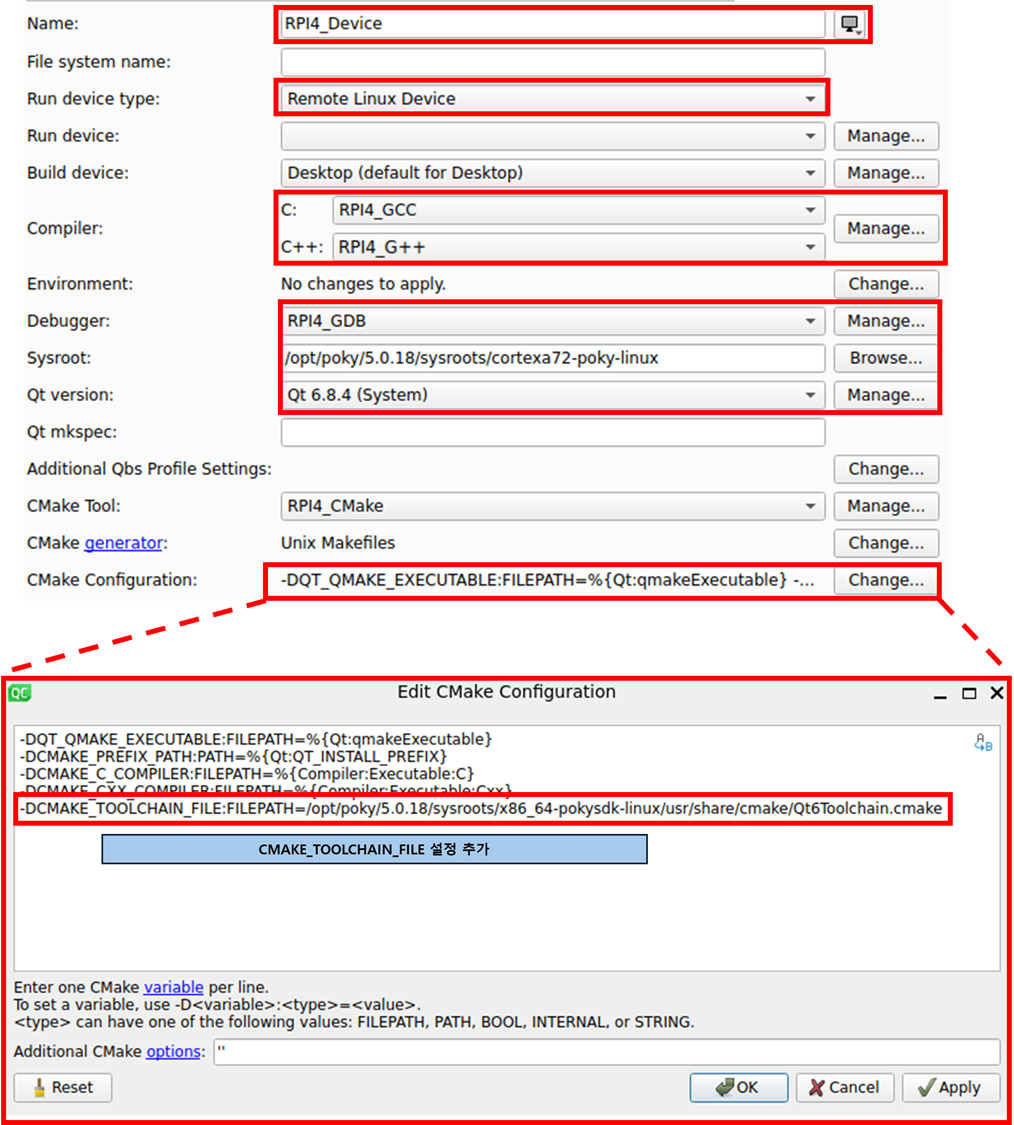
-DCMAKE_TOOLCHAIN_FILE:FILEPATH=/opt/poky/5.0.18/sysroots/x86_64-pokysdk-linux/usr/share/cmake/Qt6Toolchain.cmake
4. QT 어플리케이션 빌드
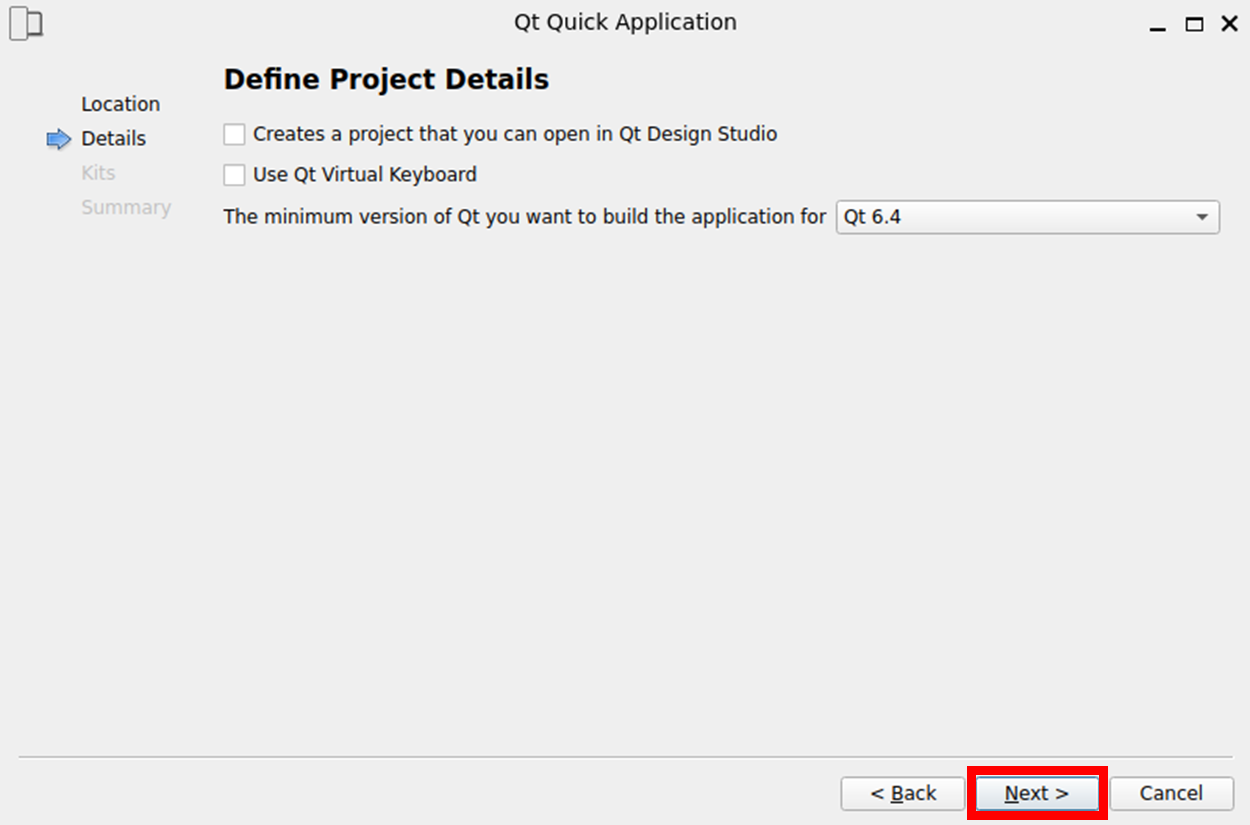
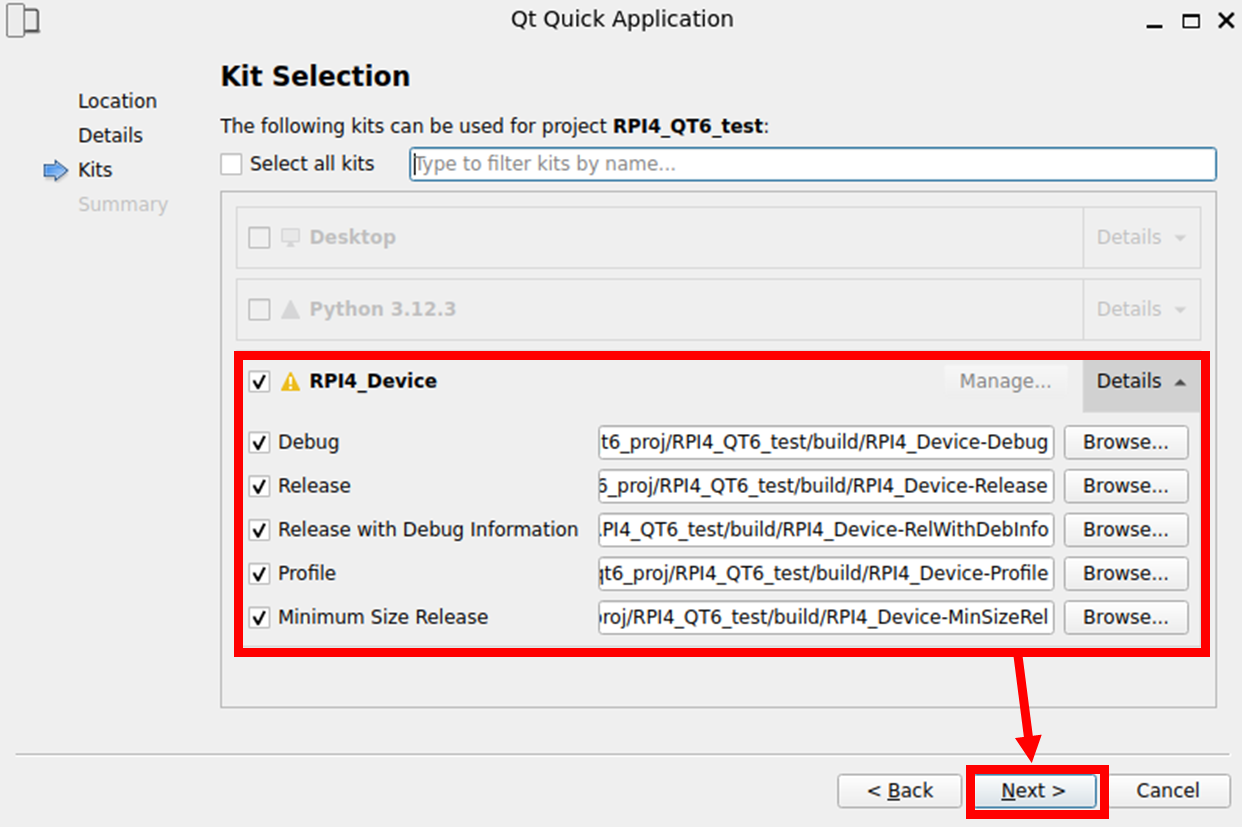
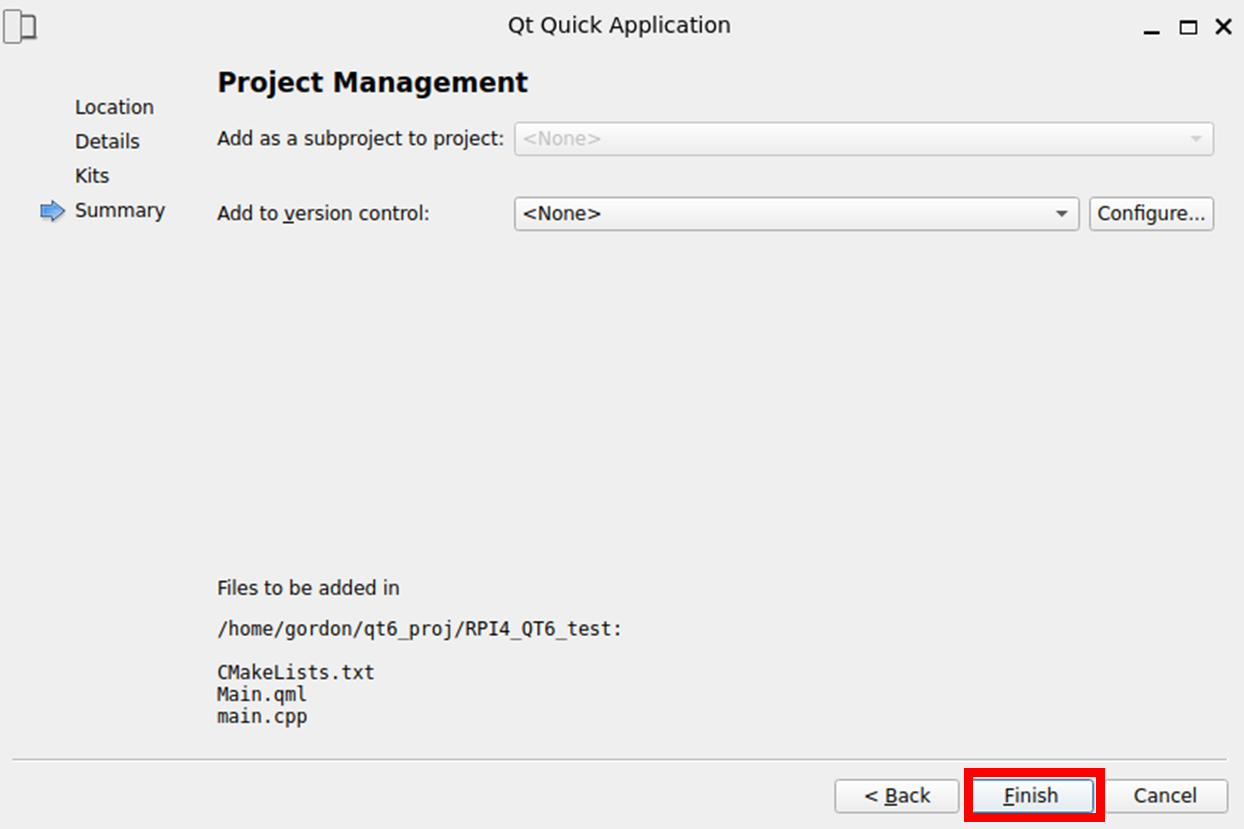
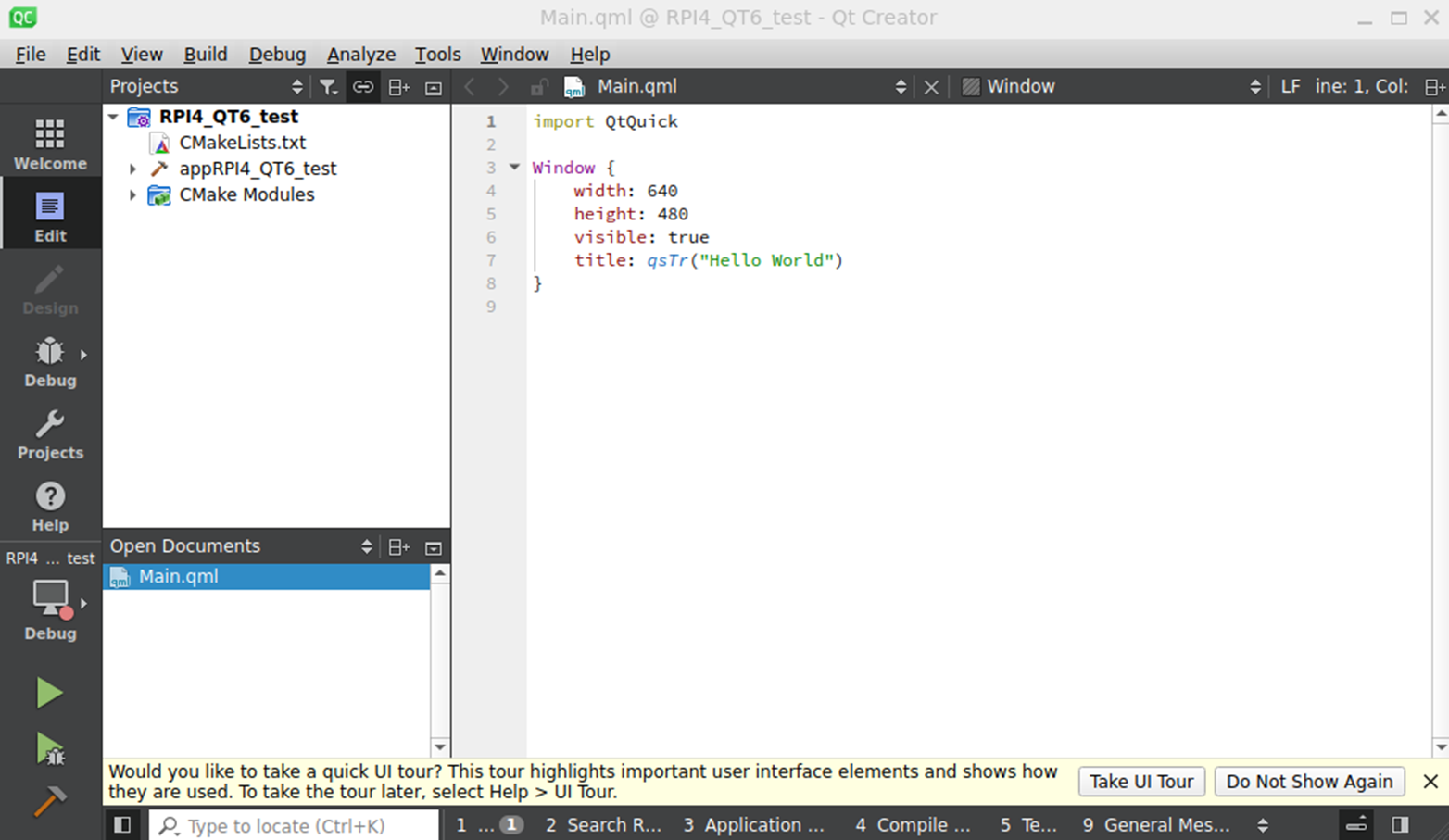
이제 정상적으로 QT 어플리케이션이 빌드 되는 지 확인하여 개발 환경 구축이 완료 되었음을 확인할 것 입니다.
4.1. QT 프로젝트 생성


4.2. QT 어플리케이션 빌드

5. 결론
지금까지 잘 따라오셨다면, 실행가능한 QT 애플리케이션을 빌드하는데 성공하였습니다. 하지만 언제까지 임시 애플리케이션으로 실제로 배포하기 위해서는 Yocto Project의 Recipe으로 추가하여 이미지를 만들때 QT 애플리케이션이 포함되도록 하여야 합니다. 다음 포스트에서는 해당 방법에 대해서 알아 보도록 하겠습니다.
'Embedded > Yocto Project' 카테고리의 다른 글
| [Yocto Project] QT6 개발 - 4 : systemd 서비스로 부팅 후 자동 실행 (0) | 2026.07.29 |
|---|---|
| [Yocto Project] QT6 개발 - 3 : QT 애플리케이션 레시피 작성 (0) | 2026.07.29 |
| [Yocto Project] QT6 개발 - 1 : 개발 환경 구축 (0) | 2026.07.23 |
| [Yocto Project] KAS를 통한 개발 환경 자동 구성 (0) | 2026.06.17 |
| [Yocto Project] Github 배포하기 위한 프로젝트 구성 (0) | 2026.06.16 |